Funktionsübersicht
Mit dem PV-Planer können Sie eine Adresse suchen, Dachflächen direkt auf der Karte markieren und Photovoltaik-Module virtuell auf diesen Flächen platzieren. Dabei stehen Eingaben für Modullänge, Modulbreite, Neigung, Rotation, Abstand, Modulleistung sowie die Ausrichtung (Hochkant oder Quer) zur Verfügung. Weitere Informationen zu den wichtigsten Parametern einer Solaranlage finden Sie hier.
Neben der manuellen Dachbelegung mit der Funktion „Feld belegen (manuell)“ bietet das Tool eine kantenorientierte Belegung entlang der Dachgeometrie mit der Funktion „Feld entlang Kante belegen (🔄 Nächste Kante)„, eine verschiebbare Schablone zur Hausorientierung (Funktion „📐 Orientierungs-Schablone„), eine Infobox mit Flächen- und Ertragsdaten sowie einen Screenshot-Export. Mit der Funktion „✨ Feld aktualisieren“ wird das Feld auf Basis der zuletzt ausgeführten Funktion aktualisiert, sofern neue Parameter in den Eingabefeldern eingegeben wurden. Die Anwendung nutzt Google Maps.
So funktioniert der PV-Planer
Im PV-Planer wird eine Satellitenkarte von Google Maps angezeigt, auf der direkt gearbeitet werden kann. Über das Adressfeld kann ein Standort gesucht werden; alternativ kann die Karte manuell auf das gewünschte Gebäude verschoben und gezoomt werden.
Sobald der passende Kartenausschnitt sichtbar ist, wird mit „Dachfläche markieren“ ein Polygon auf dem Dach gezeichnet. Nach dem Abschluss der Zeichnung verarbeitet der Planer die Dachfläche, ermittelt den Mittelpunkt und ruft standortbezogene Solardaten ab, sofern diese verfügbar sind.
Eingabefelder erklärt
In der oberen Leiste werden alle relevanten Modul- und Layoutparameter eingegeben. „Länge (m)“ und „Breite (m)“ stehen für Modullänge und Modulbreite in Metern, „Modul-/Dachneigung (°)“ für die Neigung, „Rotation (°)“ für den Rotationswinkel, „Scherung (°)“ für die perspektivische Verzerrungskorrektur, „Modul-Abstand (m)“ für den Zwischenraum zwischen den Modulen und „Leistung (Wp/Modul)“ für die Peak-Leistung eines einzelnen PV-Moduls.
Über das Eingabebeld „Ausrichtung“ mit den zwei Optionem „Hochkant“ oder „Quer“ wird die grundlegende Modulorientierung festgelegt. Beim Wechsel der Orientierung passt der Planer intern Standardwerte für Neigung und Rotation an.
Dachfläche markieren
Mit dem Button „Dachfläche markieren“ beginnt die Zeichnung eines Dachpolygons direkt auf der Karte. Die Eckpunkte werden durch Klicken gesetzt; mit dem Schließen des Polygons wird die Fläche übernommen und weiterverarbeitet.
Das gezeichnete Polygon bleibt editierbar, sodass Korrekturen an Form und Größe möglich sind. Die Anwendung nutzt die Fläche anschließend für Modulplatzierung, Flächenberechnung und Solardatenanzeige.
Manuelle Modulbelegung
Mit „Feld belegen (manuell)“ wird die Dachfläche auf Basis der eingegebenen Maße, Abstände, Neigung und Rotation mit Modulen gefüllt. Der Planer prüft dabei, ob die einzelnen Modulrechtecke innerhalb des gezeichneten Polygons liegen, und setzt nur zulässige Module.
Kantenorientierung
Mit der Funktion „Feld entlang Kante belegen (🔄 Nächste Kante)“ richtet sich die Belegung nacheinander an den einzelnen Dachkanten aus. Dabei wird jeweils die Kante hervorgehoben, entlang derer das Modulfeld platziert wird. Durch erneutet Klick auf diese Funktion wird zur nächsten Kante gewechselt. Falls Ausrichtung, Länge, Breite oder Modul-/Dachneigung neu eingegeben werden, muss die Funktion „Feld entlang Kante belegen (🔄 Nächste Kante)“ noch einmal durchgeklickt werden, bis die gewünschte Kante ausgewählt ist.
Schablone und Ausrichtung
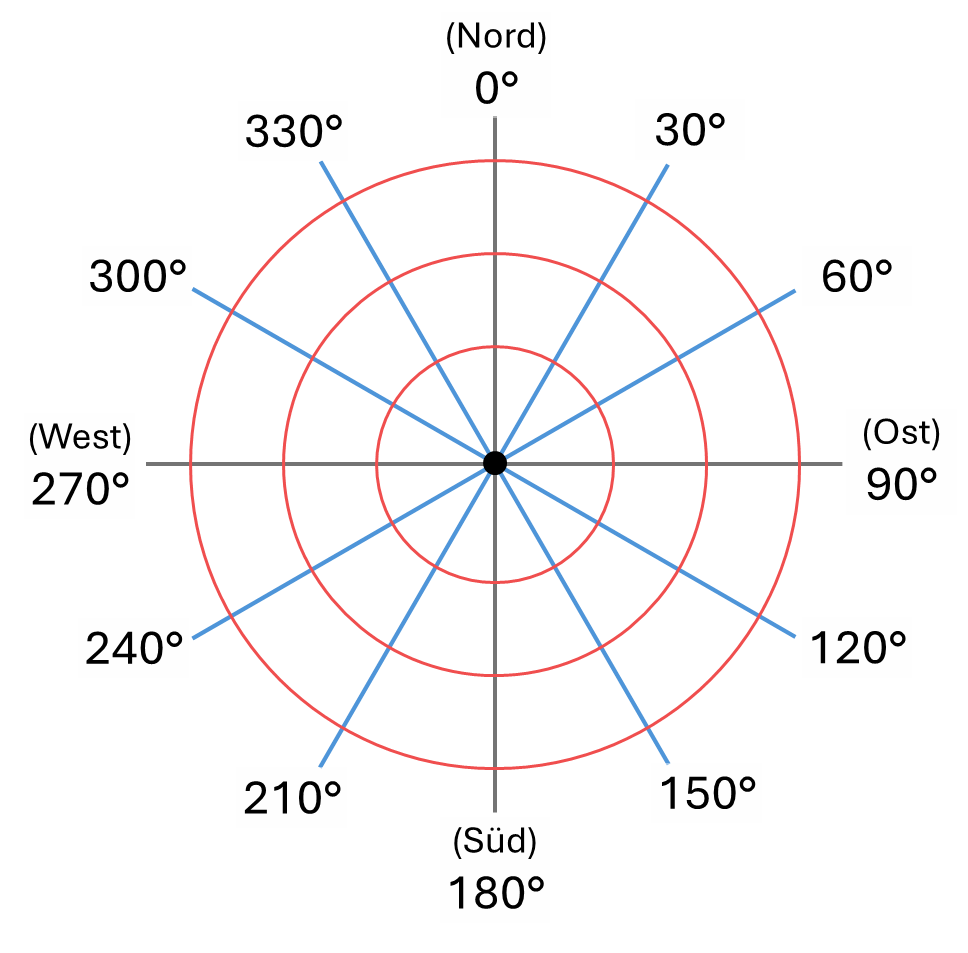
Über den Button „📐 Orientierungs-Schablone“ lässt sich eine visuelle Orientierungshilfe ein- und ausblenden. Die Schablone erscheint zunächst in der Kartenmitte, kann mit der Maus verschoben werden. Durch Klicken und Halten in der unteren rechten Ecke kann die Größe verändert werden. Die Schablone hilft dabei, die Dachausrichtung besser einzuschätzen.
An manchen Standorten ist die Satellitenansicht nicht exakt von oben, sondern leicht seitlich aufgenommen. Diese perspektivische Verzerrung kann über die Winkeleinstellung im Eingabefeld „Scherung (°)“ korrigiert werden.
Infobox und Solardaten
Der Planer blendet eine Infobox ein, die wichtige Kennzahlen zur aktuellen Belegung anzeigt. Dazu gehören Azimuthwinkel (An Kante orientiert), Anzahl der Module, Ausrichtung (Hochkant oder Quer) und Mittelpunkt des gewählten Bereichs als Koordinaten.
Sofern standortbezogene Solardaten über die Google Solar API verfügbar sind, werden Informationen zu Dachneigung und Azimuthwinkel (Orientierung auf Basis der Himmelsrichtungen) bereitgestellt. Dabei ist zu beachten, dass die Google Solar API für das gesamte Hausdach gleiche Werte ausgibt und diese nicht nach Dachfläche bzw. Dachsegment getrennt sind. Daher ist im Zweifelsfall eher der Wert in der Infobox Azimuthwinkel (An Kante orientiert) vorzuziehen. Falls keine Daten von der Google Solar API zur Verfügung stehen, wird k.A. angezeigt.
Screenshot-Funktion
Mit dem Button „📸 Screenshot“ kann die aktuelle Planung direkt als Bild gespeichert werden. Dabei wird die gesamte aktuelle Ansicht inklusive Karte, Oberfläche und eingezeichneter Module als PNG-Datei exportiert.
Ablauf
Adresse eingeben und auf „Suchen“ klicken oder manuell zum gewünschten Standort navigieren.
Dachfläche mit „Dachfläche markieren“ einzeichnen.
Modulmaße, Leistung, Abstand, Neigung und Orientierung einstellen.
Unsere Empfehlung ist die Nutzung des Buttons „Feld entlang Kante belegen (🔄 Nächste Kante)“, um die Modul-Belegung vorzunehmen. Mit dieser Funktion werden die Module direkt an der Dachkante ausgerichtet, was die Dachflächenbelegung deutlich vereinfacht. Alternativ können Sie mit der Funktion „Feld belegen (manuell)“ eine Manuelle Belegung vornehmen.
Ergebnisse in der Infobox prüfen. Ggf. liegen standortbezogene Informationen der Google Solar API zur Dachneigung und dem Azimuthwinel vor. Falls Sie Ihre Dachneigung bisher nur geschätzt haben, können Sie in dem Fall die Dachneigung aus dem Informationen-Fenster im Eingabefeld „Modul-/Dachneigung (°)“ übernehmen. Anschließend prüfen Sie bitte, ob sich dadurch Änderungen in der Modul-Anzahl ergeben (gewünschte Feld belegen Funktion oder „✨ Feld aktualisieren“ klicken).
Bei Änderung der Eingabeparameter wird durch den Button „✨ Feld aktualisieren“ das Feld neu belegt.
- Planung per Screenshot sichern.
Hinweise:
- Durch anklicken eines Moduls und drücken der „Entf“-Taste können einzelne Module entfernt werden.
- An manchen Standorten ist die Satellitenansicht nicht exakt von oben, sondern leicht seitlich aufgenommen. Diese perspektivische Verzerrung kann über die Winkeleinstellung im Eingabefeld „Scherung (°)“ korrigiert werden.
Vorteile für Anwender
Der PV-Planer ist schnell, visuell und leicht verständlich bedienbar. Er unterstützt sowohl eine erste Grobplanung als auch die strukturierte Vorbewertung von Dachflächen direkt am Bildschirm.
Besonders praktisch ist die Kombination aus freier Dachzeichnung, automatischer Modulbelegung, Ertragsanzeige und visueller Ausrichtungshilfe. Dadurch eignet sich das Tool für Beratung, Vorqualifizierung, interne Planung und anschauliche Kundengespräche.
Rechtlicher Hinweis zum PV-Planer
Die Nutzung des PV-Planers dient ausschließlich der unverbindlichen Vorplanung und ersten Orientierung. Alle dargestellten Inhalte, Berechnungen und Ergebnisse beruhen auf automatisierten Auswertungen, eingegebenen Parametern und ggf. externen Datenquellen; trotz sorgfältiger Entwicklung übernehmen wir keine Gewähr für Richtigkeit, Vollständigkeit, Aktualität oder Eignung für einen bestimmten Zweck. Eine verbindliche Projektentscheidung sollte ausschließlich auf Grundlage einer individuellen Prüfung durch qualifizierte Fachpersonen und unter Berücksichtigung der realen Gegebenheiten vor Ort erfolgen. Eine Haftung für Schäden aus der Nutzung oder Nichtnutzung des PV-Planers ist ausgeschlossen, soweit gesetzlich zulässig und kein vorsätzliches oder grob fahrlässiges Verhalten vorliegt; zwingende gesetzliche Haftungsansprüche bleiben unberührt.